| SGL > スナップシューター |
|
|
 |
|
|
| [Ctrl]キーを押しながら[Print Screen]キーで、画面の画像を、直接的に通常使うプリンターへ出力できます。 |
|
|
|
 |
|
|
| 対応OS |
Windows 11 |
| プライバシーポリシー |
個人情報のアクセス・収集なし |
| ソフトウェア形態 |
フリーソフト
(無料アプリ) |
流通元
マイクロソフト
ストア
Microsoft Store |
当アプリの入手
(インストール)
Version 25.0
2026年6月15日22時28分更新 |
| 著作権 |
Copyright(C) 2003-2026 SGL(K.Sato). |
|
|
|
| 容易に画面を印刷 |
| [Print Screen]キーを使ってダイレクトに画面印刷(またはファイル出力)できます。 |
| たとえば、�@画面イメージをクリップボードへコピーし、�A文書作成アプリを起動させ、�B文書作成アプリへ貼り付け、�C用紙に収まるようにサイズを調整後、�D印刷する、というような面倒で時間を要する手間がなくなります。 |
| 容易に画面の画像を送付 |
| 出力先のプリンタに「Microsoft Print to PDF」を選べば、PDFファイルへ出力できます。 |
| PDFファイルへ出力することで、Eメール等へ添付し、容易に画面の画像を送付することができます。 |
|
|
|
| 《 損保代理店様のケース 》 |
| 1 |
保険料等計算した時のシミュレーション結果の印刷 |
例1) お見積の前段階にお客様へご説明するお手渡し可能な資料として
例2) 正式なお見積書にはない途中経過を補足する資料として
例3) ご担当者様の手控えとして |
| 2 |
連絡待ち等の控えとして印刷 |
| 例1) 車の入れ替え等の連絡待ちを誰もが書き込める紙で社内共有用として |
| 3 |
単純に契約内容として印刷 |
| 例1) 自動車保険の内容を事故受付した際に必要な部分のみを印刷し確認しながらの書き込み用として |
| 4 |
社内の確認資料として印刷 |
例1) 過去の契約と補償(保障)内容を全て一緒するなど社内での見積もり依頼用として
例2) 一つの契約に30枚も用紙を使う場合もある為ほぼ確定するまでの暫定版として(重要な部分のみの印刷) |
| 5 |
保険会社へ提出する書類の一つとして印刷 |
例1) 過去のご契約内容の証明用(エビデンス)として
例2) 市場価格の調査資料として
例3) 事故現場の摺合せ・打ち合わせ資料として |
|
|
|
| [Ctrl]キーを押しながら[Print Screen]キーを押すと、デスクトップ画面の全体画像が印刷されます。 |
|
| (一般的に[Fn]キー付きキーボードは[Fn]キーも同時に押す必要があります) |
|
| 複数モニターの場合は、[Ctrl]キーと[Alt]キーを押しながらテンキーの[0]で全モニターの集約画像を、[Ctrl]キーと[Alt]キーを押しながらテンキーの[1]で第1モニターを印刷します。 |
|
|
|
| [Ctrl]キーと [Alt]キー(と必要に応じて[Fn]キー)を押しながら、[Print
Screen]キーで、アクティブなウィンドウの画像が印刷されます。 |
|
|
|
| キー操作 |
印刷対象 |
| [Ctrl]+[Print Screen] |
第1モニター |
| [Ctrl]+[Alt]+テンキー[0] |
第1モニター |
| [Ctrl]+[Alt]+テンキー[1] |
第1モニター |
[Ctrl]+[Alt]+
[Print Screen] |
アクティブな
ウィンドウ |
|
|
|
| キー操作 |
印刷対象 |
| [Ctrl]+[Print Screen] |
全モニター
集約 |
| [Ctrl]+[Alt]+テンキー[0] |
全モニター
集約 |
| [Ctrl]+[Alt]+テンキー[1] |
第1モニター |
| [Ctrl]+[Alt]+テンキー[2] |
第2モニター |
| [Ctrl]+[Alt]+テンキー[3] |
第3モニター |
| [Ctrl]+[Alt]+テンキー[4] |
第4モニター |
| [Ctrl]+[Alt]+テンキー[5] |
第5モニター |
| [Ctrl]+[Alt]+テンキー[6] |
第6モニター |
| [Ctrl]+[Alt]+テンキー[7] |
第7モニター |
| [Ctrl]+[Alt]+テンキー[8] |
第8モニター |
| [Ctrl]+[Alt]+テンキー[9] |
第9モニター |
[Ctrl]+[Alt]+
[Print Screen] |
アクティブな
ウィンドウ |
|
|
|
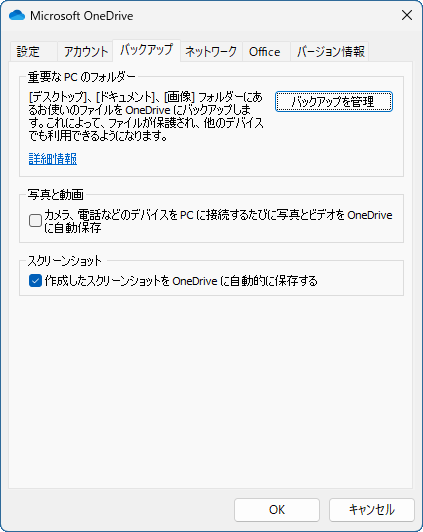
| OneDriveを以下のような設定にした場合や「Windows
10 Fall Creators Update」を適用すると、[Print
Screen]キーが、OneDriveへの保存に代わってしまいます。 |
|
|
その場合、スナップシューターの設定で「Ctrlキーを押さずに印刷」をオフにしてください。その後は、[Ctrl]キー(と必要に応じて[Fn]キー)を押しながら[Print
Screen]キーで画面印刷等をご利用ください。 |
|
 |
|
|
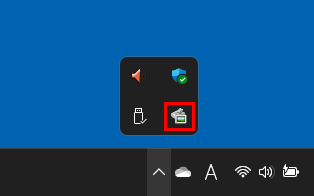
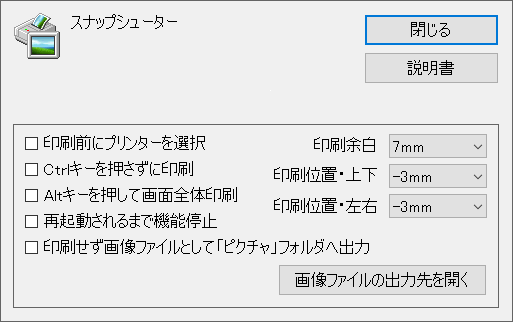
| Windowsデスクトップのタスクトレイ(インジケーター領域)にある当ソフトのアイコン(画面とプリンタを表現したアイコン)をマウスの左ボタンでクリックしますと設定ウィンドウが表示され、下記の選択が行えます。 |
|
 |
 |
|
|
| 印刷余白 |
| 用紙の縁に最小限確保する余白(印刷しない領域)を、3mm〜12mmの範囲で選択できます。この設定はウィンドウズの再起動後も保持されます。プリンターの種類によっては小さな値を設定できない場合がありますので、設定前にプリンターの仕様をご確認ください。尚、画面印刷は、印刷する画面およびウィンドウの縦横比を固定したまま拡大または縮小し印刷しますので、この印刷余白は「最小限確保される余白」になります。 |
| 印刷位置 |
| 上下左右に0mm〜7mmの範囲で印刷位置を調整します。この設定はウィンドウズの再起動後も保持されます。 |
| 印刷前にプリンターを選択 |
| オンにすると、印刷前にプリンターを選択することができます。この設定はウィンドウズの再起動後も保持されます。プリンターを選択するウィンドウ(印刷ダイアログ)は、ウィンドウズのデスクトップ上に表示されます。オフにすると、デフォルトのプリンターへダイレクトに出力されます。 |
| Ctrlキーを押さずに印刷 |
| [Ctrl]キーを押さずに印刷することができます。[Ctrl]キーを押して印刷する設定の場合、Windowsの機能である画面キャプチャーが使用できるようになります。この設定はウィンドウズの再起動後も保持されます。 |
| OneDriveの設定で「作成したスクリーンショットをOneDriveに保存する」をオンにした場合や「Windows
10 Fall Creators Update」を適用すると、[Print
Screen]キーが、OneDriveへの保存に代わってしまいます。その場合は、スナップシューターの設定で「Ctrlキーを押さずに印刷」をオフにしてください。その後は、[Ctrl]キー(と必要に応じて[Fn]キー)を押しながら[Print
Screen]キーで画面印刷等をご利用ください。 |
| Altキーを押して画面全体印刷 |
| [Alt]キーを押さずにアクティブなウィンドウを印刷することができます。その反面、画面全体を印刷するには[Alt]キーを押す必要がでてきます。画面キャプチャーはWindowsの機能(仕様)の為、この設定によるキー操作の変更はありません。この設定はウィンドウズの再起動後も保持されます。 |
| 再起動されるまで機能停止 |
| 当ソフトの印刷機能を停止します。ウィンドウズの再起動後、機能停止は解除されます。 |
| 印刷せず画像ファイルとして「ピクチャ」フォルダへ出力 |
| PNG形式の画像ファイルとして画面イメージが出力できます。「ピクチャ」フォルダ配下の「スナップシューター」フォルダ配下へ、出力時点の年月日と時分秒(ミリ秒単位)がファイル名となり出力されます。この設定は、プリンター選択設定や印刷設定より、優先され、画像ファイル出力設定時、印刷は行われません。ウィンドウズの再起動後、画像ファイルへ出力は解除されます。 |
| 画像ファイルの出力先を開く |
| PNG形式の画像ファイルとして画面イメージが出力されたフォルダを開きます。 |
| 閉じる |
| 設定を保存して、当アプリのウィンドウを閉じます。 |
|
|
|
| 設定を変更することで機能や操作方法を変えることができます。 |
|
|
|
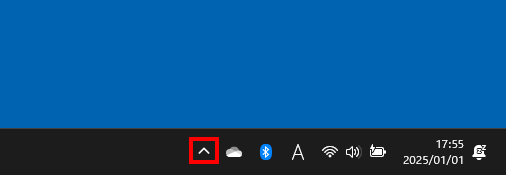
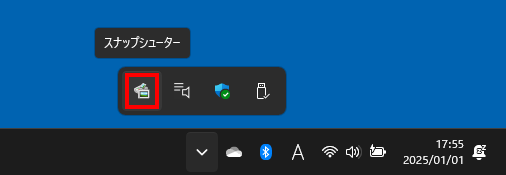
| Windowsデスクトップのタスクトレイ(インジケーター領域)にあるスナップシューターのアイコン(画面とプリンタを表現したアイコン)をマウスの右ボタンでクリックしますと、ポップアップメニューが表示されます。 |
|
 |
 |
| 「Ctrlキーを押さずに印刷」をオンにする(非推奨) |
|
| この設定は、OneDriveの設定で「作成したスクリーンショットをOneDriveに保存する」をオンにした場合や「Windows
10 Fall Creators Update」を適用した場合、スナップシュータのイメージ出力は動作しません。 |
|
| 画面全体の印刷 |
| (必要に応じて[Fn]キーを押しながら)[Print
Screen]キーを押すと、画面全体のイメージが印刷(またはファイルへ出力)されます。 |
| アクティブなウィンドウの印刷 |
| [Alt]キー(と必要に応じて[Fn]キー)を押しながら、[Print
Screen]キーを押すと、アクティブなウィンドウのイメージが印刷(またはファイルへ出力)されます。 |
|
| 「Ctrlキーを押さずに印刷」をオフにする(推奨) |
|
| 画面全体のコピー |
| (必要に応じて[Fn]キーを押しながら)[Print
Screen]キーで、画面全体のイメージがクリップボードへコピー(画面キャプチャー)されます。 |
| OneDriveの設定で「作成したスクリーンショットをOneDriveに保存する」をオンにした場合は、画面全体のイメージがOneDriveへ保存されます。 |
| アクティブなウィンドウのコピー |
| [Alt]キー(と必要に応じて[Fn]キー)を押しながら、[Print
Screen]キーで、アクティブなウィンドウのイメージがクリップボードへコピー(画面キャプチャー)されます。 |
| OneDriveの設定で「作成したスクリーンショットをOneDriveに保存する」をオンにした場合は、アクティブなウィンドウのイメージがOneDriveへ保存されます。 |
| 画面全体の印刷 |
| [Ctrl]キー(と必要に応じて[Fn]キー)を押しながら、[Print
Screen]キーで、画面全体のイメージが印刷(またはファイルへ出力)されます。 |
| アクティブなウィンドウの印刷 |
| [Ctrl]キー(と必要に応じて[Fn]キー)と [Alt]キーを押しながら、[Print
Screen]キーで、アクティブなウィンドウのイメージが印刷(またはファイルへ出力)されます。 |
|
|
|
| 詳しい説明 |
| ウェブページ(当ページ)にて詳細な使用方法を表示します。 |
| 印刷余白 |
| 用紙の縁に最小限確保する余白(印刷しない領域)を、3mm〜12mmの範囲で選択できます。この設定はウィンドウズの再起動後も保持されます。プリンターの種類によっては小さな値を設定できない場合がありますので、設定前にプリンターの仕様をご確認ください。尚、画面印刷は、印刷する画面およびウィンドウの縦横比を固定したまま拡大または縮小し印刷しますので、この印刷余白は「最小限確保される余白」になります。 |
| 印刷位置 |
| 上下左右に0mm〜7mmの範囲で印刷位置を調整します。この設定はウィンドウズの再起動後も保持されます。 |
| 印刷前にプリンターを選択 |
| オンにすると、印刷前にプリンターを選択することができます。この設定はウィンドウズの再起動後も保持されます。プリンターを選択するウィンドウ(印刷ダイアログ)は、ウィンドウズのデスクトップ上に表示されます。オフにすると、デフォルトのプリンターへダイレクトに出力されます。 |
| Ctrlキーを押さずに印刷 |
| [Ctrl]キーを押さずに印刷することができます。[Ctrl]キーを押して印刷する設定の場合、Windowsの機能である画面キャプチャーが使用できるようになります。この設定はウィンドウズの再起動後も保持されます。 |
| OneDriveの設定で「作成したスクリーンショットをOneDriveに保存する」とした場合や「Windows
10 Fall Creators Update」を適用すると、[Print
Screen]キーが、OneDriveへの保存に代わってしまいます。その場合は、スナップシューターの設定で「Ctrlキーを押さずに印刷」をオフにしてください。その後は、[Ctrl]キー(と必要に応じて[Fn]キー)を押しながら[Print
Screen]キーで画面印刷等をご利用ください。 |
| Altキーを押して画面全体印刷 |
| [Alt]キーを押さずにアクティブなウィンドウを印刷することができます。その反面、画面全体を印刷するには[Alt]キーを押す必要がでてきます。画面キャプチャーはWindowsの機能(仕様)の為、この設定によるキー操作の変更はありません。この設定はウィンドウズの再起動後も保持されます。 |
| 再起動されるまで機能停止 |
| 当ソフトの印刷機能を停止します。ウィンドウズの再起動後、機能停止は解除されます。 |
| 印刷せず画像ファイルとして出力 |
| PNG形式の画像ファイルとして画面イメージが出力できます。出力時点の年月日と時分秒(ミリ秒単位)がファイル名となり出力されます。この設定は、プリンター選択設定や印刷設定より、優先され、画像ファイル出力設定時、印刷は行われません。ウィンドウズの再起動後、画像ファイルへ出力は解除されます。 |
| 画像ファイルの出力先を開く |
| PNG形式の画像ファイルとして画面イメージが出力されたフォルダを開きます。 |
|
| スナップシューターを終了 |
| スナップシューターを終了します。画面印刷など、スナップシュータの機能が使用できなくなります。Windowsを再起動することで、スナップシューターも再起動されます。 |
|
|
|
| 印刷先プリンター |
| 印刷前にプリンターを選択する設定ではない場合、「通常使うプリンター」に設定されているプリンターに印刷されます。 |
| 印刷用紙サイズ |
| 印刷前にプリンターを選択する設定ではない場合、「通常使うプリンター」に設定されているプリンターの「印刷設定」で設定されている用紙サイズ(「A4」や「B5」等)に印刷されます。画面やウィンドウのイメージは、この用紙サイズに合わせて自動的にサイズ調整され、印刷が行われます。 |
| 印刷品質 |
| 印刷前にプリンターを選択する設定ではない場合、「通常使うプリンター」に設定されているプリンターの「印刷設定」で設定されている印刷品質で印刷されます。プリンターの種類によっては設定できない場合がありますので、プリンターの仕様をご確認ください。 |
| モノクロ印刷 |
| 印刷前にプリンターを選択する設定ではない場合、「通常使うプリンター」に設定されているプリンターの「印刷設定」で「モノクロ印刷」が選択されていると、モノクロで印刷されます。プリンターの種類によっては設定できない場合がありますので、プリンターの仕様をご確認ください。 |
| 画面イメージのファイルへ出力 |
| コントロールパネルの「デバイスとプリンター」内に「Microsoft
XPS Document Writer」や「Microsoft Print
to PDF」への出力が選択できる場合、印刷前にプリンターを選択する設定にし、それを選択後に[Print
Screen]キー等を押下するか、通常使うプリンターをそれに設定し、[Print
Screen]キー等を押下し、ファイルへ出力してください。 |
|
|
|
| スナップシューターをアンインストール(削除)する場合の手順は、以下のとおりです。 |
|
| 1 |
スタートボタンをクリックして、[設定]を開く。 |
| 2 |
左メニューの[アプリ]を選択して、[インストールされているアプリ]をクリック。 |
| 3 |
削除するアプリ「スナップシューター」の右側にある[...(三点リーダー)]をクリックして、[アンインストール]を選択。 |
| 4 |
アンインストール後に、パソコン(Windows11)を再起動。 |
|
| アンインストールするには、管理者権限を持つユーザーアカウントでサインインしている必要があります。 |
|
|
|
| 1 |
質
問 |
Windows11で通常使うプリンターを変更する方法を教えてください。 |
回
答 |
�@「スタート」ボタンをクリックし「設定」をクリック。
�A表示された「設定」で「プリンターとスキャナー」をクリック。
�B「プリンターの環境設定」にある「Windows
で通常使うプリンターを管理する」をオフにする。
�C通常使うプリンターに設定するプリンターをクリック。
�D選択したプリンター名が表示されますので「既定として設定する」ボタンをクリック。
�E「プリンターの状態」が「既定」になったことを確認。 |
| 2 |
質
問 |
スナップシューターの印刷機能で、「用紙の向き」を変更する方法を、教えてください。 |
回
答 |
恒常的な「用紙の向き」の変更は、既定プリンターの印刷設定で、「用紙の向き」を変更します。一時的な「用紙の向き」の変更は、スナップシューターの設定で、「印刷前にプリンターを選択」をオンにし、プリンターを選択する際に、プリンターのプロパティで、「用紙の向き」を変更します。 |
| 3 |
質
問 |
スナップシューターが、ある日突然、[Print
Screen]キーで画面印刷されなくなりました。考えられる理由は何ですか。 |
回
答 |
プリンターの不調やスナップシューターのキー設定が変更された場合など、いろいろ考えられますが、まず疑う点としまして次のことが挙げられます。
OneDriveの設定で「作成したスクリーンショットをOneDriveに保存する」をオンにした場合や「Windows
10 Fall Creators Update」を適用すると、[Print
Screen]キーが、OneDriveへの保存に代わってしまいます。その場合は、スナップシューターの設定で「Ctrlキーを押さずに印刷」をオフにしてください。その後は[Ctrl]キー(と必要に応じて[Fn]キー)を押しながら[Print
Screen]キーで画面印刷等をご利用ください。 |
| 4 |
質
問 |
モニターを増設したのですが、スナップシューターで印刷するモニターは選べますか。 |
回
答 |
まずは最新版をインストールしてください。複数モニターの場合は、[Ctrl]キーと[Alt]キーと押しながらテンキーの[1]で第1モニターが、[Ctrl]キーと[Alt]キーと押しながらテンキーの[2]で第2モニターが印刷できます。 |
|
 |