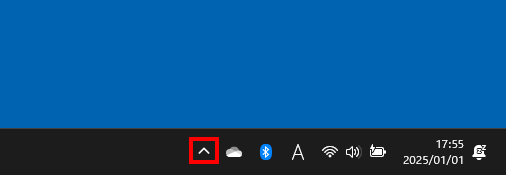
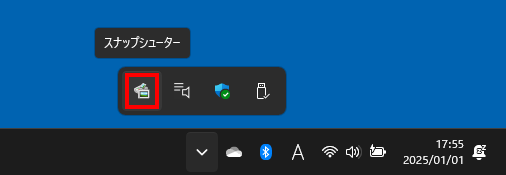
| 詳しい説明 |
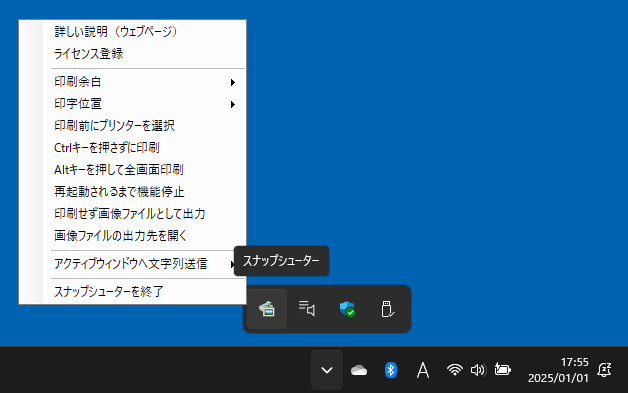
| ウェブページ(当ページ)にて詳細な使用方法を表示します。 |
| ライセンス登録 |
| ライセンス登録用ウィンドウを表示します。既にライセンスキー(番号)が登録済みですと、このポップアップメニューに「ライセンス登録」は表示されません。 |
| 印刷余白 |
| 用紙の縁に最小限確保する余白(印刷しない領域)を、3mm〜12mmの範囲で選択できます。この設定はウィンドウズの再起動後も保持されます。プリンターの種類によっては小さな値を設定できない場合がありますので、設定前にプリンターの仕様をご確認ください。尚、画面印刷は、印刷する画面およびウィンドウの縦横比を固定したまま拡大または縮小し印刷しますので、この印刷余白は「最小限確保される余白」になります。 |
| 印刷位置 |
| 上下左右に0mm〜7mmの範囲で印刷位置を調整します。この設定はウィンドウズの再起動後も保持されます。 |
| 印刷前にプリンターを選択 |
| オンにすると、印刷前にプリンターを選択することができます。この設定はウィンドウズの再起動後も保持されます。プリンターを選択するウィンドウ(印刷ダイアログ)は、ウィンドウズのデスクトップ上に表示されます。オフにすると、デフォルトのプリンターへダイレクトに出力されます。 |
| Ctrlキーを押さずに印刷 |
| [Ctrl]キーを押さずに印刷することができます。[Ctrl]キーを押して印刷する設定の場合、Windowsの機能である画面キャプチャーが使用できるようになります。この設定はウィンドウズの再起動後も保持されます。 |
| OneDriveの設定で「作成したスクリーンショットをOneDriveに保存する」とした場合や「Windows
10 Fall Creators Update」を適用すると、[Print
Screen]キーが、OneDriveへの保存に代わってしまいます。その場合は、スナップシューターの設定で「Ctrlキーを押さずに印刷」をオフにしてください。その後は、[Ctrl]キー(と必要に応じて[Fn]キー)を押しながら[Print
Screen]キーで画面印刷等をご利用ください。 |
| Altキーを押して画面全体印刷 |
| [Alt]キーを押さずにアクティブなウィンドウを印刷することができます。その反面、画面全体を印刷するには[Alt]キーを押す必要がでてきます。画面キャプチャーはWindowsの機能(仕様)の為、この設定によるキー操作の変更はありません。この設定はウィンドウズの再起動後も保持されます。 |
| 再起動されるまで機能停止 |
| 当ソフトの印刷機能を停止します。ウィンドウズの再起動後、機能停止は解除されます。 |
| 印刷せず画像ファイルとして出力 |
| PNG形式の画像ファイルとして画面イメージが出力できます。出力時点の年月日と時分秒(ミリ秒単位)がファイル名となり出力されます。この設定は、プリンター選択設定や印刷設定より、優先され、画像ファイル出力設定時、印刷は行われません。ウィンドウズの再起動後、画像ファイルへ出力は解除されます。 |
| 画像ファイルの出力先を開く |
| PNG形式の画像ファイルとして画面イメージが出力されたフォルダを開きます。 |
| アクティブウィンドウへ文字列挿入 |
| アクティブなテキストエディター(メモ帳など)やワープロソフト(Wordなど)へ現在日時を挿入します。 |
| 送信内容 |
キー操作 |
| 現在日付�@ 例 2026/01/01 |
[Ctrl]+[D] |
| 現在時刻�@ 例 01:01 |
[Ctrl]+[T] |
| 現在日時�@ 例 2026/01/01 01:01 |
[Ctrl]+[W] |
| 現在日付�A 例 2026年01月01日 |
[Ctrl]+[Y] |
| 現在時刻�A 例 01時01分 |
[Ctrl]+[H] |
| 現在日時�A 例 2026年01月01日(土)01時01分 |
[Ctrl]+[L] |
|
| 挿入したい日時の設定をオンにすると、対応するショートカットを押すことで、アクティブなテキストエディター(メモ帳など)へ挿入したい現在日時を送信します。 |
| この現在日時の挿入に対応していないソフトウェアはあります。対応しているかどうかにつきましては、実際にお試しいただいて、ご確認ください。また、この現在日時は、クリップボードを経由して送信しており、送信後もクリップボードに現在日時は残存します。現在日時が残存している為、直接貼り付けられないソフトウェアの場合でも、上記のショートカットを押した後に、[Ctrl]+[V]で貼り付けられるケースがあります。 |